Löydä tähtesi Stellariumilla
Sisältö
Stellarium-ohjelman avulla tarjoamme sinulle laajan planetaarion, jolla löydät helposti ja vaivattomasti minkä tahansa taivaankappaleen ja tietysti myös oman tähtesi taivaalta. Olet lisäksi täysin riippumaton vuodenajasta, vuorokaudenajasta ja säästä. Kun syötät oikeat tiedot, voit tehdä havaintoja milloin tahansa nopeasti ja vaivattomasti. Voit myös muuttaa paikkakuntaa, päivämäärää ja kellonaikaa oman mielesi mukaan ja katsoa tähtitaivasta sellaisena kuin se näkyi esimerkiksi tähtesi nimeämispäivänä tai näkyy tietystä paikasta.
Ohjelman asentaminen
Lataa tästä uusin Stellarium-ohjelma (versio 26.3) käyttöjärjestelmällesi napsauttamalla vastaavaa linkkiä hiiren vasemmalla painikkeella:
Valitse avautuvassa ikkunassa latauksen tallennuspaikka ja napsauta ”Tallenna”. Ohjelma latautuu nyt valitsemaasi kansioon. Jatka sitten tämän ohjeen mukaan käyttöjärjestelmäsi kohdalta.
Asennus Windowsissa
Kun lataus on valmis, avaa tiedosto kaksoisnapsauttamalla sitä. Käyttöjärjestelmästä riippuen sinun on ehkä vielä vahvistettava valitsemalla ”Kyllä”, että ohjelman saa asentaa. Valitse sitten kielesi ja vahvista valitsemalla ”OK”.
Näkyviin tulee tervetuloikkuna, jossa voit aloittaa asennuksen napsauttamalla ”Seuraava”.
Hyväksy käyttöoikeussopimus ja napsauta ”Seuraava”.
Valitse ensin kansio, johon ohjelma asennetaan, sitten ohjelman pikakuvakkeen sijainti ja nimi, ja napsauta ”Seuraava”.
Seuraavassa ikkunassa voit tarvittaessa poistaa aiempien asennusten tiedot. Jos asennat ohjelman ensimmäistä kertaa, jatka vain napsauttamalla ”Seuraava” ja aloita asennus napsauttamalla ”Asenna”.
Asennuksen lopuksi avautuu ikkuna, josta voit käynnistää ohjelman suoraan napsauttamalla ”Lopeta”.
Asennus macOSissa
Kun lataus on valmis, pura ZIP-tiedosto kaksoisnapsauttamalla sitä. Näet sen jälkeen Stellarium-apin. Siirrä Stellarium-appi ”Ohjelmat”-kansioon tai mihin tahansa muuhun paikkaan kiintolevylläsi. Käynnistä ohjelma kaksoisnapsauttamalla Stellarium-apin kuvaketta.
Vahvista turvallisuusilmoitus ensimmäisellä käynnistyskerralla valitsemalla ”Avaa”. Jos macOS ei anna apin käynnistyä, napsauta sitä hiiren oikealla painikkeella ja valitse valikosta ”Avaa”.
Ohjelman peruskäyttö ja asetukset
Kun ohjelma avautuu, näet aluksi maiseman, jonka paikkakunta, päivämäärä ja kellonaika tulevat järjestelmäsi nykyisistä tiedoista. Ne näkyvät näytön alareunassa.
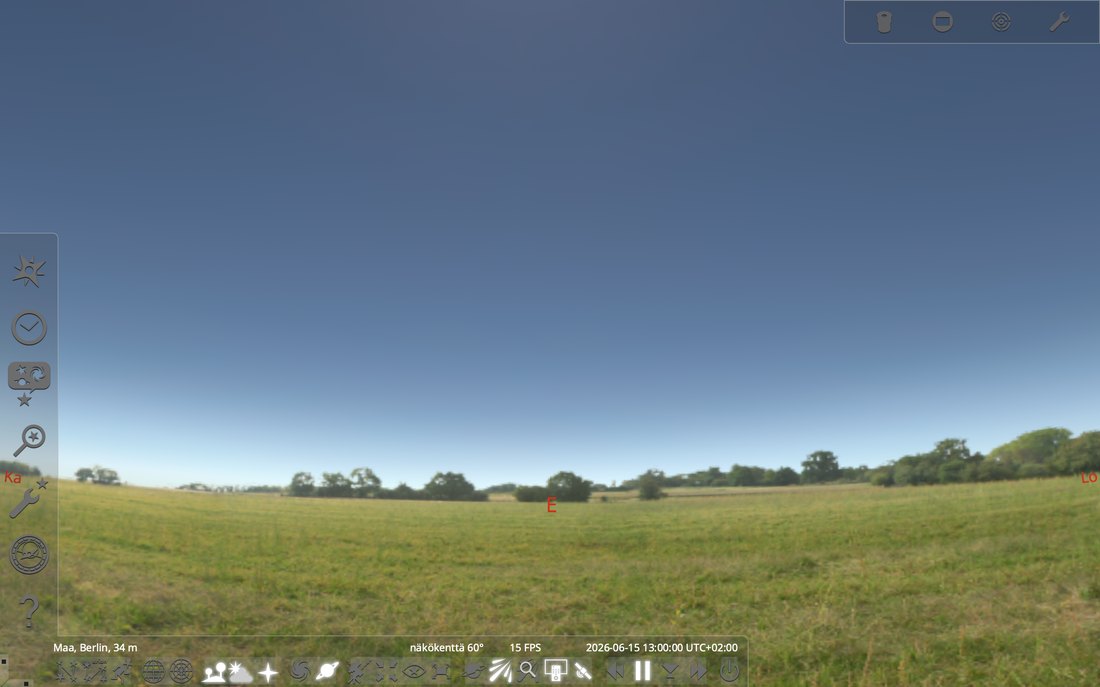
Voit muuttaa näkymää ja perspektiiviä napsauttamalla mitä tahansa kohtaa kuvassa hiiren vasemmalla painikkeella, pitämällä painikkeen painettuna ja liikuttamalla hiirtä haluamaasi suuntaan. Vaihtoehtoisesti voit käyttää näppäimistön nuolinäppäimiä.
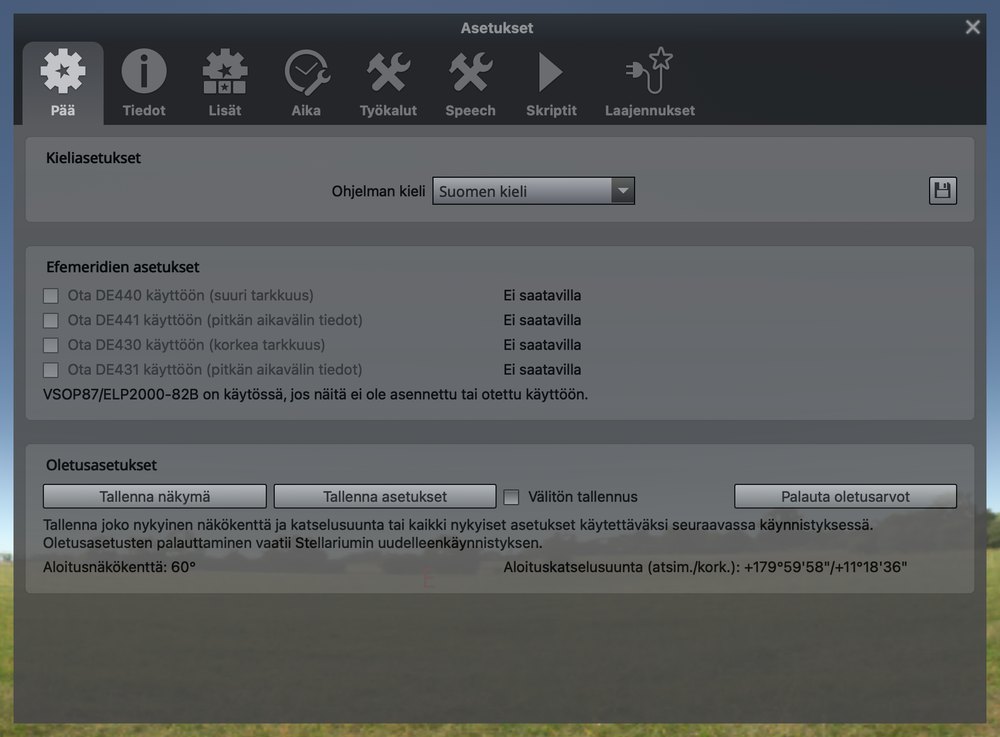
Ohjelma toimii lähtökohtaisesti kielellä, joka valittiin asennuksen yhteydessä tai on oletuksena käytössäsi. Jos haluat vaihtaa ohjelman kieltä, paina F2-näppäintä ja valitse haluamasi kieli kohdasta ”Kieliasetukset”. Sulje ikkuna sitten napsauttamalla ”X”-painiketta ikkunan oikeassa yläkulmassa tai paina F2-näppäintä uudelleen.
Voit nyt tehdä muita haluamiasi asetuksia viemällä hiiren osoittimen näytön vasempaan alakulmaan. Näkyviin tulee automaattisesti kaksi valikkopalkkia, joissa ovat kaikki ohjelman valikkokohdat. Kun viet hiiren osoittimen yksittäisten valikkokohtien päälle, näet niistä lyhyet selitykset.
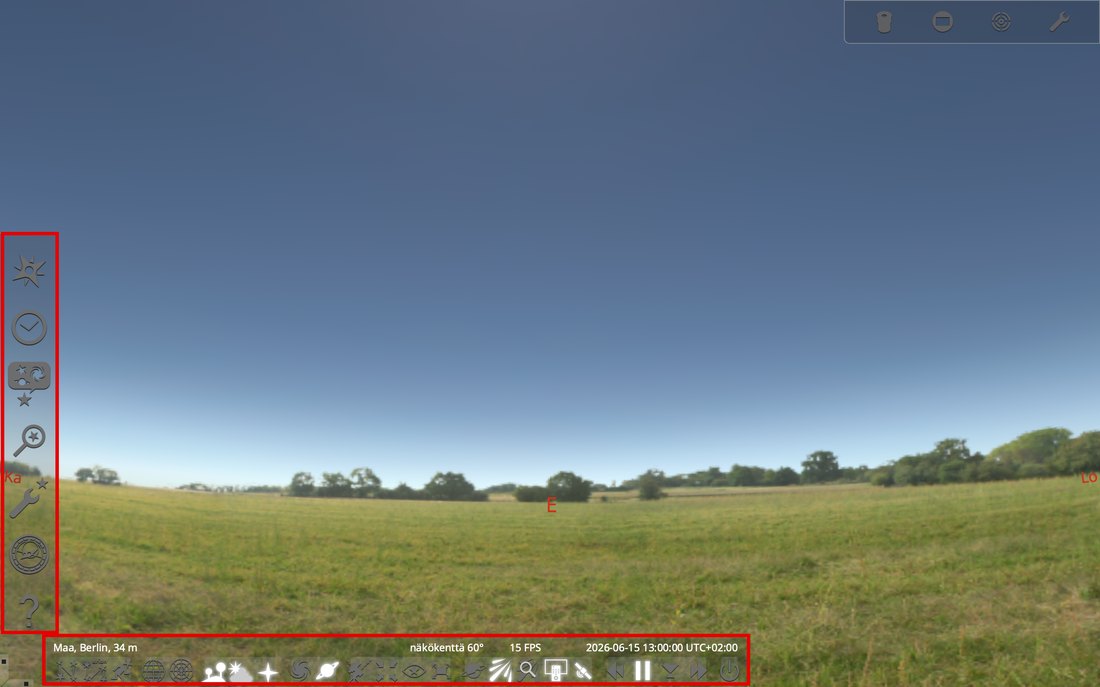
Voit joko napsauttaa valikkokohtia suoraan, kun valikkopalkit ovat näkyvissä, tai käyttää vaihtoehtoisesti pikanäppäimiä. Alla on yleiskatsaus tärkeimmistä pikanäppäimistä, joihin viittaamme tekstissä toistuvasti.
Tärkeimmät pikanäppäimet
| F1 | Avustusikkuna |
| F2 | Asetusikkuna / Asetukset |
| F3 | Hakuikkuna |
| F4 | Taivas- ja näyttöasetusten ikkuna / Näytä |
| F5 | Päiväys/aika-ikkuna / Päiväys ja aika |
| F6 | Paikkakunta-ikkuna / Paikkakunta |
| F10 | Tähtitieteellinen laskin |
| F11 | Kokonäyttötila |
| B | Tähdistöjen rajat |
| C | Tähtikuvioviivat |
| V | Tähdistöjen nimet |
| R | Tähdistöjen kuvat |
| G | Maanpinta |
| Q | Ilmansuunnat |
| A | Ilmakehä |
| Alt+P option+P |
Planeettojen nimet |
| Ctrl+N cmd+N |
Yötila |
| Ctrl+S cmd+S |
Tallenna kuvankaappaus |
| Ctrl+Q cmd+Q |
Lopeta |
Taivaankappaleiden näyttäminen ja etsiminen
Jotta taivaankappaleet näkyisivät, sinun on ensin kytkettävä Maan ilmakehä pois päältä painamalla A-näppäintä. Nyt näkyvissä ovat tähtitaivas ja maanpinta.
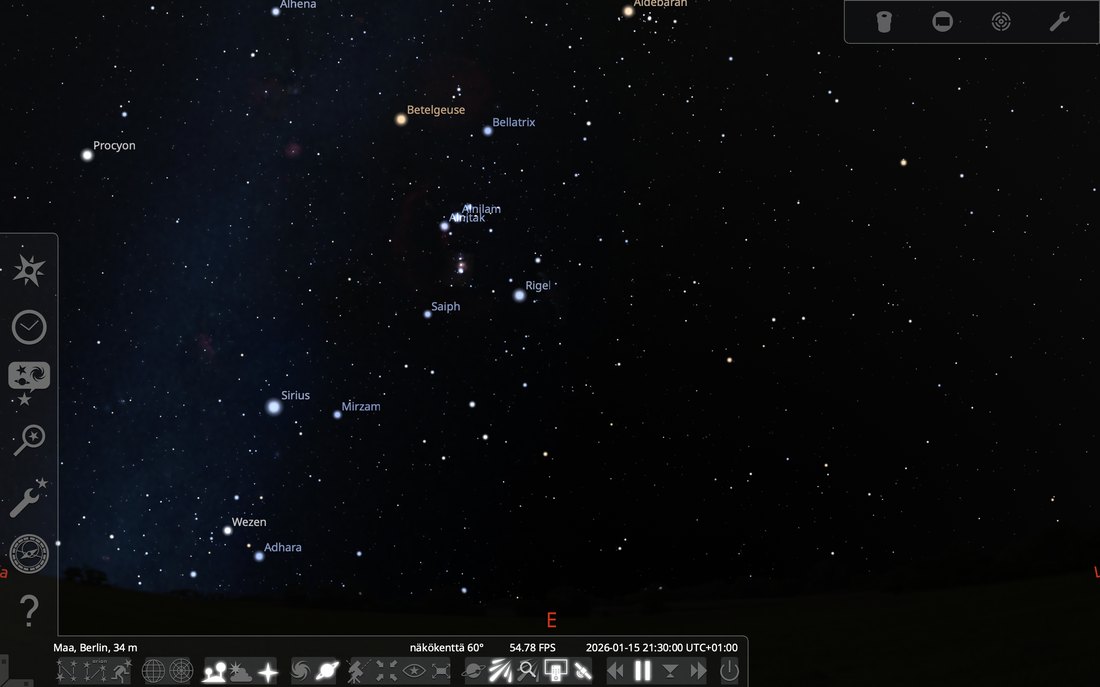
Paina vielä G-näppäintä, niin maanpinta häviää näkyvistä. Näin näet pelkän tähtitaivaan nykyisestä sijainnistasi.
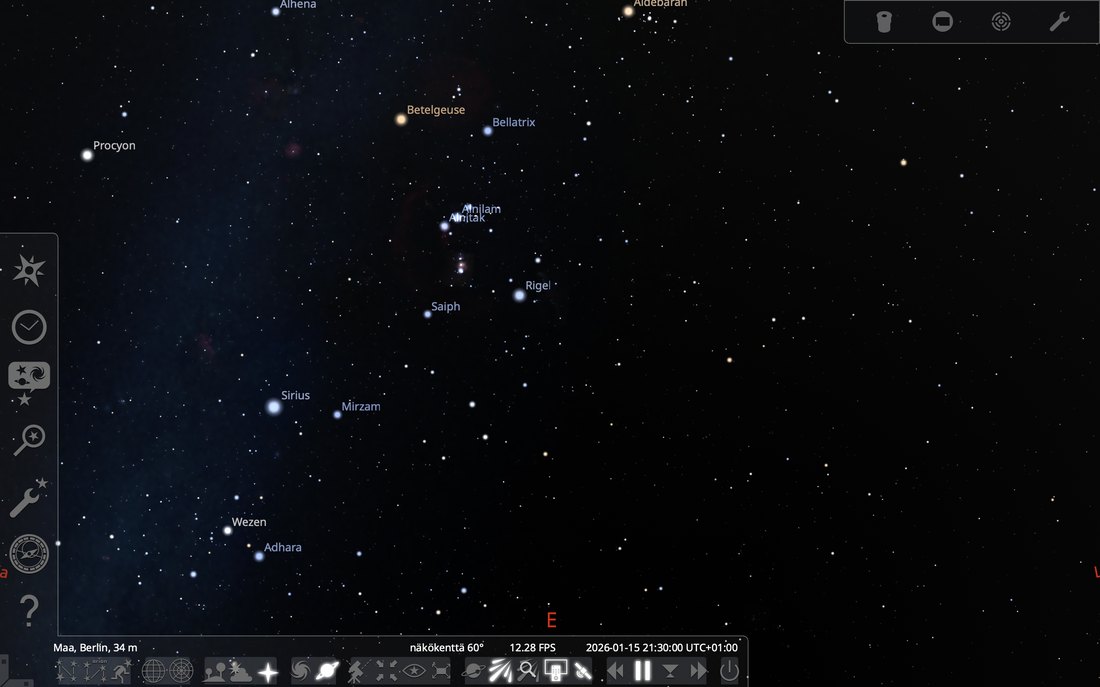
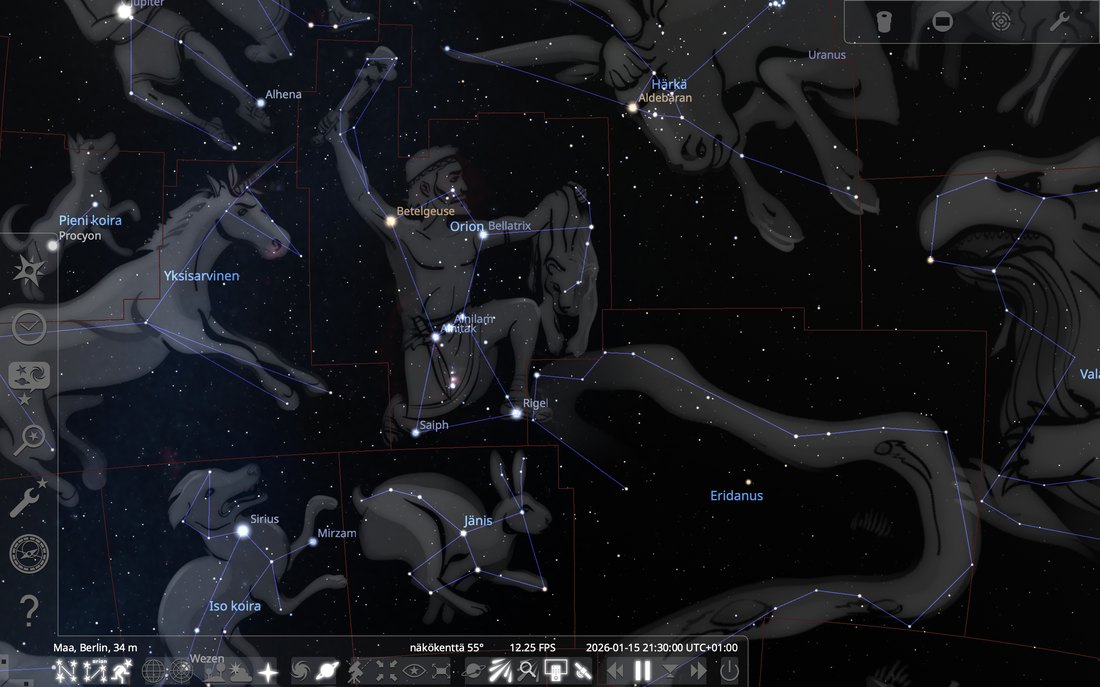
Tähdistöt erottuvat paremmin, kun tuot näkyviin seuraavat tiedot painamalla niille määritettyjä kirjaimia:
Tähtikuvioviivat (C), tähdistöjen rajat (B), tähdistöjen nimet (V) ja tähdistöjen kuvat (R).
Tähdistöt on nyt merkitty nimillään, ja ne on korostettu yksittäisten tähtien välisillä sinisillä viivoilla sekä kuvituksella. Punaiset viivat osoittavat tähdistöjen rajat.
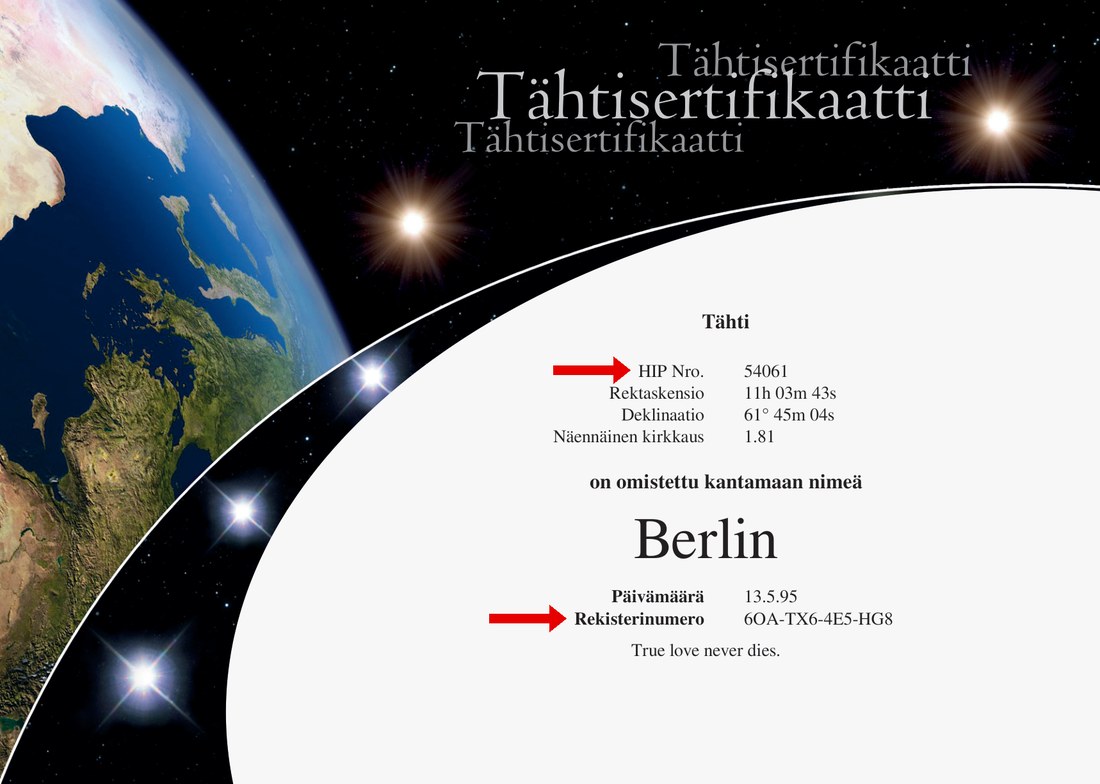
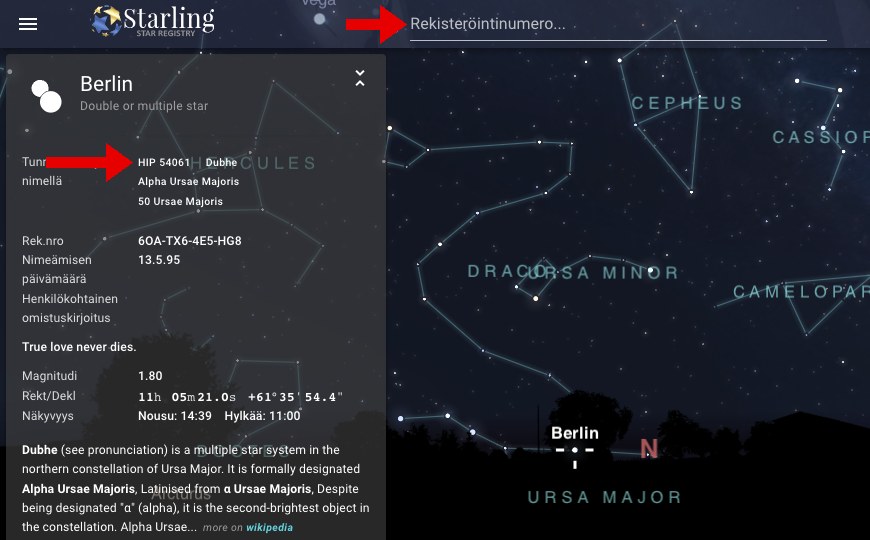
Jos haluat nyt tuoda näkyviin nimetyn tähtesi, helpoin tapa löytää se on syöttää tähden numero Hipparcos-luettelosta (HIP-numero). Tässä kansainvälisesti käytetyssä tieteellisessä tähtiluettelossa kaikilla taivaankappaleilla on yksilöllinen numero. Siksi myös jokaisella Starling-tähtirekisteriin merkityllä tähdellä on tietysti HIP-numero. Löydät sen joko suoraan tähtisertifikaatistasi tai voit tuoda sen näkyviin verkkosivustollamme linkistä Tähtirekisteri hakemalla Starling-rekisterinumerollasi.
Kun sinulla on tähtesi HIP-numero, avaa Stellarium-ohjelmassa taivaankappaleiden hakuikkuna (F3) ja kirjoita tähtesi HIP-numero ”Kohde”-välilehden hakukenttään. Napsauta sitten suurennuslasia. Varmista ehdottomasti, että numeron edessä on aina lyhenne ”HIP”, sillä muuten ohjelma ei löydä tähteä!
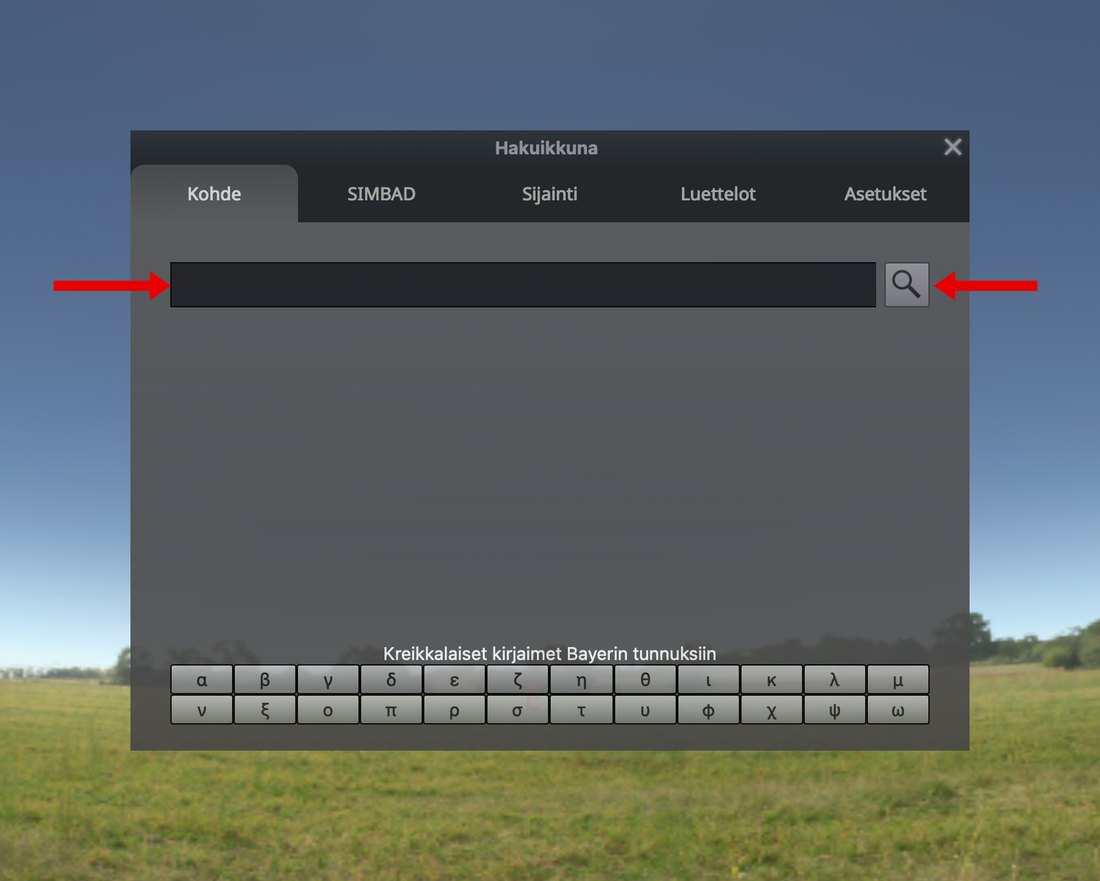
Näkymä keskittyy sitten automaattisesti tähteen, ja tähti näkyy erilaisten tietojen kera. Kun vierität hiirellä, voit lähentää tai loitontaa näkymää. Voit tuoda näkyviin myös minkä tahansa muun taivaankohteen tiedot napsauttamalla sitä hiiren vasemmalla painikkeella. Jos et enää halua nähdä tietoja, napsauta kerran hiiren oikealla painikkeella mitä tahansa kohtaa.
Voit milloin tahansa tallentaa Stellarium-ohjelmasta kuvan nykyisestä näkymästä. Paina vain näppäinyhdistelmää Ctrl+S tai cmd+S. Kuvakaappaus tallentuu suoraan tietokoneellesi kansioon ”Kuvat/Stellarium”.
Päiväyksen, ajan ja paikkakunnan asettaminen
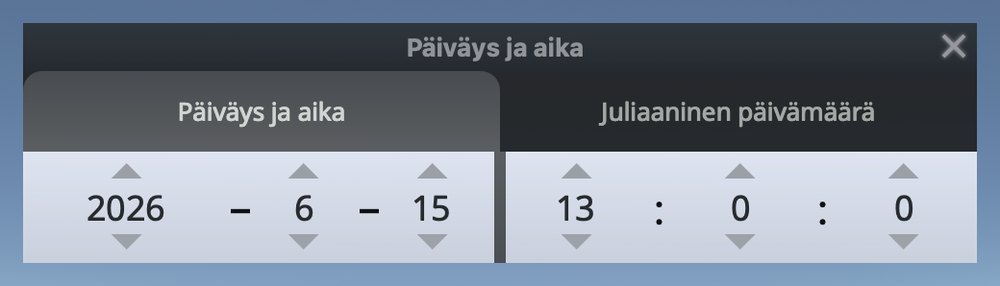
Jos haluat tietää, miltä tähtitaivas näytti tiettynä ajankohtana, esimerkiksi tähtesi nimeämispäivänä, sekin onnistuu Stellarium-ohjelmalla vaivatta. Avaa Päiväys/aika-ikkuna (F5) ja aseta haluamasi päivämäärä ja kellonaika. Tähtitaivaan näkymä päivittyy syöttämiesi tietojen mukaiseksi heti automaattisesti. Kun päivämäärä ja kellonaika ovat haluamasi, sulje ikkuna napsauttamalla ”X”-painiketta oikeassa yläkulmassa. Jos haluat palauttaa näkymään nykyisen päivämäärän ja kellonajan, paina vain näppäimistön numeroa (8). Näkymä päivittyy taas automaattisesti.
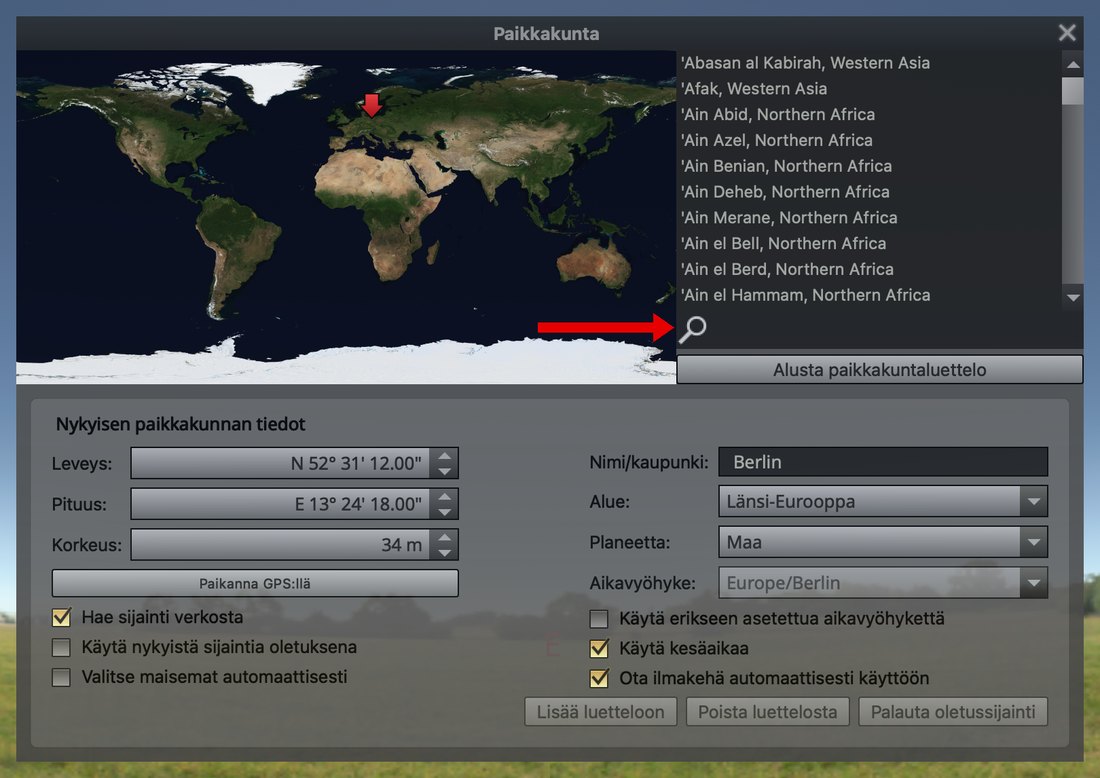
Ehkä annat tähden nimeämisen lahjaksi erityisessä paikassa ja haluat nähdä tähtitaivaan ja tähtesi sieltä käsin. Paikkakunta-ikkunassa (F6) voit katsoa tähtitaivasta mistä tahansa paikasta. Kirjoita haluamasi paikka suurennuslasin vieressä olevaan hakukenttään ja valitse se sitten yläpuolelle avautuvasta luettelosta. Perspektiivi vaihtuu heti, kun paikka on valittu luettelosta. Jos etsimäsi paikka ei ole luettelossa, etsi joko läheinen suurempi kaupunki tai kyseisen maan pääkaupunki ja valitse se. Perspektiivi muuttuu vain hyvin vähän. Ei esimerkiksi ole juuri mitään eroa, katsotko tähteä Berliinistä vai Roomasta.
Voit myös napsauttaa mitä tahansa kohtaa näkyvällä maailmankartalla, jolloin näkymä muuttuu sen mukaisesti. Jos haluat palata lähtöpaikkaasi, kirjoita se taas suurennuslasin vieressä olevaan hakukenttään ja valitse se näkyvästä luettelosta. Sulje ikkuna napsauttamalla ”X”-painiketta oikeassa yläkulmassa tai paina F6-näppäintä uudelleen.
Tässä ohjeessa on käyty läpi Stellarium-ohjelman asennus ja perustoiminnot, jotta löydät tähtesi ja saat sen näkyviin nopeasti. Jos sinulla on vielä muita kysymyksiä ohjelman käytöstä, voit milloin tahansa lähettää viestin asiakaspalveluumme: Sähköposti.